Se sei un felice possessore di un Samsung A12 e desideri registrare lo schermo del tuo smartphone per catturare momenti speciali o creare tutorial, sei nel posto giusto. La registrazione dello schermo è diventata una funzione essenziale per molti utenti, consentendo di condividere facilmente il proprio contenuto multimediale con amici, familiari e follower sui social media. In questo articolo, ti guideremo passo dopo passo su come registrare lo schermo del tuo Samsung A12, fornendoti tutte le informazioni necessarie e i migliori strumenti disponibili per questa operazione. Non importa se sei un principiante o un esperto, seguendo le nostre istruzioni, sarai in grado di catturare ogni singolo dettaglio e condividere il tuo schermo con il mondo.
Vantaggi
- Ampia area di visualizzazione: Il Samsung A12 offre un ampio schermo che garantisce una migliore esperienza di registrazione. Potrai catturare ogni dettaglio senza problemi di spazio limitato.
- Facilità d’uso: La registrazione dello schermo sul Samsung A12 è semplice e intuitiva. Con pochi semplici passaggi, potrai iniziare a registrare tutto ciò che desideri sul tuo dispositivo.
- Qualità video elevata: Grazie alla tecnologia avanzata di Samsung, la registrazione dello schermo sul A12 offre una qualità video eccellente. I tuoi video saranno nitidi e dettagliati, garantendo un’esperienza di visualizzazione soddisfacente.
- Condivisione immediata: Dopo aver registrato il tuo schermo, potrai condividerlo immediatamente con altre persone. Puoi inviare i tuoi video tramite messaggi, email o sui social media, consentendo agli altri di visualizzare facilmente ciò che hai registrato.
Svantaggi
- Limitazioni di funzionalità: La registrazione dello schermo sul Samsung A12 potrebbe presentare alcune limitazioni in termini di funzionalità. Ad esempio, potrebbe non essere possibile registrare l’audio interno del dispositivo o catturare determinate azioni o movimenti sullo schermo.
- Qualità video inferiore: La registrazione dello schermo sul Samsung A12 potrebbe compromettere la qualità video rispetto ad altre soluzioni di registrazione dello schermo disponibili sul mercato. Potrebbe esserci una perdita di dettagli, risoluzione o nitidezza dell’immagine registrata, specialmente se si utilizza la funzione di registrazione dello schermo in condizioni di scarsa illuminazione o con movimenti rapidi sullo schermo.
Come si registra lo schermo su Samsung a12?
Per registrare lo schermo del tuo Samsung a12, puoi seguire alcuni semplici passaggi. Apri l’elenco delle app sul tuo dispositivo e cerca la funzione “Registra schermo” o “Screen Recorder”. Una volta trovata, avviala e potrai iniziare a registrare ciò che appare sullo schermo del tuo Samsung a12. Questo è particolarmente utile per catturare video di gameplay, tutorial o presentazioni. Assicurati di avere spazio sufficiente nella memoria del tuo dispositivo per salvare i file video registrati.
La registrazione dello schermo su un dispositivo Samsung a12 è un processo semplice. Apri l’elenco delle app sul tuo telefono, cerca la funzione “Registra schermo” o “Screen Recorder” e avviala. Ora sei pronto per registrare tutto ciò che appare sul tuo schermo, che sia un video di gameplay, un tutorial o una presentazione. Ricorda di avere spazio sufficiente nella memoria del tuo dispositivo per salvare i tuoi file video registrati.
Dove posso trovare la registrazione dello schermo su un dispositivo Samsung?
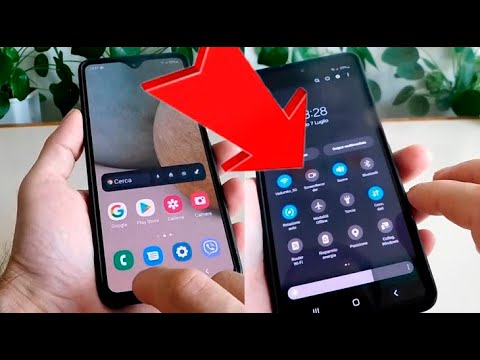
Se stai cercando la funzione di registrazione dello schermo su un dispositivo Samsung, è molto semplice trovarla. La maggior parte dei dispositivi Samsung include questa opzione e può essere facilmente attivata. Basta abbassare la tendina delle notifiche e cercare l’icona della registrazione dello schermo tra le opzioni rapide disponibili. Una volta trovata, puoi avviare la registrazione in pochi secondi e catturare tutto ciò che desideri sul tuo schermo.
Sui dispositivi Samsung è possibile trovare facilmente la funzione di registrazione dello schermo. È sufficiente aprire la tendina delle notifiche e individuare l’icona corrispondente tra le opzioni rapide disponibili. Una volta trovata, è possibile avviare la registrazione in pochi istanti e immortalare tutto ciò che si desidera sullo schermo.
Come si fa a registrare lo schermo di un Samsung?
Registrare lo schermo di un Samsung è un’operazione semplice e veloce. Basta seguire alcuni passaggi. Per iniziare, apri il pannello Impostazioni rapide trascinando verso il basso dalla parte superiore dello schermo. Una volta aperto, tocca l’opzione “Registrazione schermo” per attivarla. Successivamente, seleziona un’opzione per il suono tra quelle disponibili e clicca su “Avvia registrazione”. Ora sei pronto per registrare tutto ciò che appare sullo schermo del tuo Samsung. Che tu voglia condividere un tutorial o registrare un gameplay, questa funzione ti sarà di grande aiuto.
Registrare lo schermo di un dispositivo Samsung è un’operazione rapida e semplice. Basta aprire il pannello Impostazioni rapide, attivare l’opzione “Registrazione schermo”, selezionare il suono desiderato e avviare la registrazione. Questa funzione è particolarmente utile per condividere tutorial o registrare gameplay.
La guida completa alla registrazione dello schermo del Samsung A12: trucchi e consigli
La registrazione dello schermo del Samsung A12 può essere una funzione molto utile per catturare video di gameplay, tutorial o semplicemente per registrare ciò che accade sullo schermo del tuo dispositivo. Per registrare lo schermo del Samsung A12, puoi utilizzare l’app integrata del dispositivo chiamata Game Tools. Questa app ti consente di avviare, mettere in pausa e fermare la registrazione dello schermo, nonché di impostare la risoluzione e la qualità del video. Inoltre, puoi anche utilizzare app di terze parti come AZ Screen Recorder o Mobizen Screen Recorder, che offrono funzionalità avanzate come l’editing dei video registrati. Con questi semplici trucchi e consigli, sarai in grado di registrare facilmente lo schermo del tuo Samsung A12.
Puoi anche sfruttare app di terze parti come AZ Screen Recorder o Mobizen Screen Recorder per registrare e modificare i video dello schermo del tuo Samsung A12.
Come utilizzare la funzione di registrazione dello schermo sul Samsung A12: passo dopo passo
Se hai un Samsung A12 e desideri registrare ciò che accade sullo schermo del tuo dispositivo, sei nel posto giusto. La funzione di registrazione dello schermo è un’opzione molto utile che ti consente di catturare video di ciò che fai sul tuo telefono. Per utilizzare questa funzione, segui questi semplici passaggi: vai nelle impostazioni del tuo telefono, cerca l’opzione “Funzioni avanzate” e seleziona “Registra schermo”. Da qui, potrai scegliere se registrare l’audio o meno e impostare altre preferenze. Una volta fatto ciò, sarai pronto per registrare il tuo schermo in pochi semplici passi.
La registrazione dello schermo sul Samsung A12 è una funzione molto utile che ti consente di catturare video di ciò che fai sul tuo telefono. Per attivarla, basta seguire alcuni semplici passaggi nelle impostazioni del dispositivo. Una volta impostata, potrai registrare il tuo schermo in pochi e facili passi.
Massimizza le tue capacità di registrazione video con il Samsung A12: tutto quello che devi sapere
Il Samsung A12 è un dispositivo che offre un’ampia gamma di funzioni per massimizzare le tue capacità di registrazione video. Dotato di una fotocamera principale da 48 MP, è in grado di catturare immagini nitide e dettagliate. Inoltre, offre la possibilità di registrare video in Full HD, consentendoti di creare contenuti di alta qualità. Grazie alla stabilizzazione dell’immagine ottica, i tuoi video saranno fluidi e privi di sfocature. Inoltre, con la funzione di registrazione in modalità Super Slow Motion, potrai catturare momenti unici con una precisione incredibile. Il Samsung A12 è un compagno ideale per gli amanti della registrazione video.
Con il Samsung A12, puoi sfruttare al massimo le tue abilità di registrazione video grazie alla fotocamera da 48 MP, alla registrazione in Full HD e alla stabilizzazione dell’immagine ottica. Inoltre, la modalità Super Slow Motion ti permette di catturare momenti unici con una precisione incredibile.
Sfrutta al meglio le potenzialità della registrazione schermo sul Samsung A12: suggerimenti e trucchi imperdibili
La registrazione dello schermo sul Samsung A12 è un’ottima funzionalità che permette di catturare video ad alta qualità direttamente dal proprio dispositivo. Per sfruttarne al meglio le potenzialità, ecco alcuni suggerimenti e trucchi imperdibili. Prima di tutto, assicurati di avere sufficiente spazio di archiviazione disponibile sul tuo dispositivo. Inoltre, puoi personalizzare la risoluzione e la qualità del video per adattarlo alle tue esigenze. Ricorda anche di attivare l’audio durante la registrazione per catturare suoni importanti. Infine, utilizza le opzioni di modifica disponibili per migliorare ulteriormente il tuo video prima di condividerlo con gli altri.
Inoltre, è consigliabile liberare spazio di archiviazione prima di utilizzare la registrazione dello schermo sul Samsung A12. Personalizza la risoluzione e la qualità del video per adattarlo alle tue preferenze e ricorda di attivare l’audio per catturare suoni importanti. Utilizza le opzioni di modifica disponibili per migliorare ulteriormente il tuo video prima di condividerlo.
In conclusione, la registrazione dello schermo sul Samsung A12 si rivela una funzionalità estremamente utile per svariate ragioni. Grazie a questa opzione, gli utenti possono catturare e condividere facilmente le proprie esperienze di gioco, tutorial o presentazioni. Inoltre, la possibilità di registrare lo schermo può essere particolarmente utile per i professionisti che desiderano creare contenuti video di alta qualità o per coloro che desiderano tenere traccia delle proprie attività sul telefono. Nonostante alcune limitazioni, come la necessità di scaricare un’app di terze parti per accedere a questa funzionalità, la registrazione dello schermo sul Samsung A12 offre un’esperienza soddisfacente e intuitiva. Un’opzione da non sottovalutare per coloro che cercano un modo semplice e pratico per registrare ciò che accade sul proprio dispositivo mobile.
Correlati

Risparmia sulla sostituzione del display del MacBook Pro 13 Retina: scopri il costo conveniente!

Realismo spettacolare: la simulazione della realtà sul grande schermo

iPhone con schermo ingrandito bloccato: come risolvere il problema

Il nuovo trend: lo schermo TV diviso a metà, l'esperienza immersiva!

Spegni lo schermo del PC: ecco come farlo quando connesso alla TV

Sostituzione schermo Samsung Z Flip 4: il segreto per un display perfetto!

Sorprendenti trucchi per spostare finestre fuori schermo e massimizzare lo spazio: ecco come!

Call of Duty Modern Warfare 2: L'esperienza epica del multiplayer offline a schermo condiviso

Mac sempre attivo: scopri i trucchi per evitare lo spegnimento dello schermo

Android: Svelate tutte le sequenze di sblocco del blocco schermo in 70 caratteri!
TV Samsung: Schermo Nero Ma Acceso, Ecco la Soluzione!

Ricalcare con precisione l'immagine: come bloccare lo schermo dell'iPad in 3 semplici passaggi

TV Hisense: Schermo difettoso? Scopri come risolvere i problemi!
Rivoluzione visiva: Come cambiare il tuo schermo iPhone XR in pochi passi!