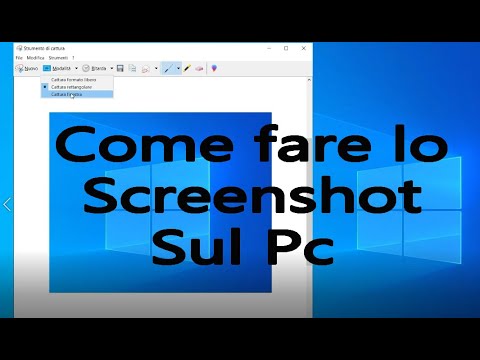
Gli screenshot, o catture dello schermo del computer, sono diventati uno strumento essenziale per molti utenti. Queste immagini statiche permettono di catturare e condividere con facilità ciò che viene visualizzato sullo schermo del PC. Sia che si tratti di un problema tecnico da risolvere, di un momento divertente da condividere sui social media o di un’informazione importante da salvare per riferimenti futuri, gli screenshot offrono un modo semplice e veloce per catturare istantanee del nostro monitor. In questo articolo esploreremo i diversi metodi per fare uno screenshot sul proprio computer, sia utilizzando i tasti di scelta rapida che tramite software specifici. Scopriremo anche come modificare e condividere le nostre catture dello schermo, rendendo questa pratica un’operazione facile e accessibile per tutti.
- Uno screen shot, o cattura dello schermo, è una immagine statica che viene catturata dallo schermo del computer.
- Per effettuare uno screen shot sullo schermo del PC, è possibile utilizzare una combinazione di tasti sulla tastiera o utilizzare un software specifico.
- Gli screen shot possono essere utilizzati per catturare e condividere informazioni importanti, come errori di sistema, messaggi di errore o immagini di schermate di programmi.
- Gli screen shot possono essere salvati come file immagine e possono essere modificati o condivisi in vari modi, come l’inserimento in documenti o l’invio tramite email o messaggi.
Vantaggi
- Facilità nel catturare e condividere informazioni: con la funzione dello screen shot, è possibile catturare istantaneamente l’intero schermo o una porzione di esso, consentendo di salvare l’immagine per un uso futuro o di condividerla immediatamente con altre persone tramite email, messaggi o social media. Questo facilita la condivisione di informazioni, facilitando la comunicazione e la collaborazione.
- Strumento di supporto tecnico: lo screen shot è un prezioso strumento per il supporto tecnico. Ad esempio, se si riscontra un problema o un errore sul proprio computer, è possibile catturare lo screen shot dell’errore e inviarlo al team di supporto per ottenere assistenza. Questo permette ai tecnici di visualizzare esattamente ciò che si sta verificando e di fornire una soluzione più precisa e rapida.
Svantaggi
- Limitata risoluzione: Uno svantaggio degli screenshot del PC è che la qualità dell’immagine può essere limitata dalla risoluzione del monitor. Se si desidera catturare un’immagine nitida e dettagliata, potrebbe essere necessario utilizzare una risoluzione più elevata sul PC, il che potrebbe comportare una visualizzazione più piccola dei contenuti sullo schermo.
- Difficoltà nel catturare immagini in movimento: Un altro svantaggio è che gli screenshot del PC possono essere difficili da catturare quando si desidera catturare un’immagine di un’azione in movimento sullo schermo, come un video o un gioco. Poiché gli screenshot catturano solo un istante, potrebbe essere necessario fare molti tentativi per ottenere l’immagine desiderata e potrebbe essere difficile catturare l’azione nel momento esatto desiderato.
Come posso fare uno screenshot del mio PC?
Per fare uno screenshot del tuo PC, puoi utilizzare la combinazione di tasti CTRL+STAMP. Questa opzione ti permette di catturare l’intero schermo, incluso il menu Apri. Seleziona la modalità di cattura desiderata, come ad esempio catturare solo una finestra o un’area specifica dello schermo. Successivamente, seleziona l’area da acquisire e il tuo screenshot sarà pronto. Questo metodo semplice ti permette di catturare facilmente ciò che desideri sul tuo PC.
Ci sono altre opzioni per fare uno screenshot del tuo PC. Ad esempio, puoi utilizzare software di cattura schermo come Snagit o Lightshot, che ti consentono di personalizzare la cattura scegliendo l’intera schermata, una finestra specifica o un’area selezionata. Questi strumenti offrono anche funzionalità aggiuntive come l’annotazione delle immagini catturate o la possibilità di condividerle direttamente sui social media. Scegli la modalità che meglio si adatta alle tue esigenze e cattura facilmente tutto ciò che ti interessa sul tuo PC.
Come posso salvare l’immagine dello schermo?
Per salvare l’immagine dello schermo, puoi seguire alcuni semplici passaggi. Innanzitutto, apri la schermata di cui desideri acquisire l’immagine. Successivamente, premi contemporaneamente il tasto di accensione e il tasto per abbassare il volume del tuo dispositivo. A questo punto, vedrai apparire un’opzione in basso schermo chiamata “Acquisisci di più”. Tocca su di essa e potrai selezionare i contenuti da acquisire, seguendo le linee guida per ritagliare l’immagine. In questo modo, potrai facilmente salvare l’immagine dello schermo e utilizzarla come desideri.
Nel frattempo, puoi anche utilizzare programmi o applicazioni di cattura schermo come Snipping Tool o Greenshot per salvare l’immagine dello schermo. Questi strumenti offrono funzionalità avanzate di acquisizione e consentono di effettuare annotazioni o modifiche all’immagine prima di salvarla. Scegli la soluzione che meglio si adatta alle tue esigenze e inizia a salvare le immagini dello schermo in modo rapido e pratico.
Come posso fare uno screenshot senza utilizzare il tasto STAMP?
Se il tuo dispositivo non ha il tasto STAMP per fare uno screenshot, ci sono ancora opzioni disponibili. Puoi utilizzare la combinazione di tasti WINDOWS + STAMP per catturare la schermata e poi stamparla. Se il tuo dispositivo non ha il tasto STAMP, puoi provare a premere FN + WINDOWS + barra spaziatrice per fare uno screenshot e poi stamparlo. In questo modo, anche senza il tasto STAMP, puoi ancora catturare e stampare facilmente uno screenshot sul tuo dispositivo.
Se il tuo dispositivo non ha il tasto STAMP per fare uno screenshot, ci sono ancora opzioni alternative disponibili. Puoi utilizzare la combinazione di tasti WINDOWS + STAMP per catturare la schermata e poi stamparla. In alternativa, se il tuo dispositivo non ha il tasto STAMP, puoi provare a premere FN + WINDOWS + barra spaziatrice per fare uno screenshot e poi stamparlo. In questo modo, anche senza il tasto STAMP, puoi ancora catturare e stampare facilmente uno screenshot sul tuo dispositivo.
La guida completa allo screen shot: come catturare lo schermo del tuo PC con facilità
Hai mai desiderato catturare uno screenshot del tuo PC per condividere un’immagine o mostrare un problema a un amico? Con la nostra guida completa allo screenshot, imparerai come catturare facilmente lo schermo del tuo PC. Ti mostreremo i diversi metodi disponibili, sia per Windows che per Mac, e ti forniremo consigli utili su come modificare e salvare le tue immagini. Non perdere l’opportunità di imparare questa semplice ma fondamentale abilità informatica!
Impara come catturare uno screenshot del tuo PC con la nostra guida completa. Scoprirai diversi metodi per Windows e Mac e riceverai consigli utili sulla modifica e il salvataggio delle immagini. Non perdere l’opportunità di acquisire questa importante abilità informatica!
Screen shot: scopri tutti i segreti per acquisire immagini del tuo schermo PC in modo efficace e veloce
Scattare screenshot del tuo schermo PC può essere un’abilità molto utile per catturare informazioni importanti o condividere contenuti interessanti. Esistono diverse tecniche per acquisire immagini del tuo schermo in modo efficace e veloce. Puoi utilizzare tasti di scelta rapida predefiniti, come “Stamp” o “Alt + Stamp”, oppure puoi utilizzare programmi specifici che offrono funzioni avanzate di cattura dello schermo. Inoltre, puoi scegliere di salvare gli screenshot in vari formati, come JPEG o PNG, a seconda delle tue esigenze. Conoscere questi segreti ti renderà più efficiente e ti permetterà di condividere facilmente ciò che vedi sul tuo schermo.
Per acquisire screenshot del tuo schermo PC in modo rapido ed efficace, puoi utilizzare tasti di scelta rapida come “Stamp” o “Alt + Stamp”, oppure programmi specifici con funzioni avanzate di cattura dello schermo. Inoltre, puoi selezionare il formato di salvataggio, come JPEG o PNG, a seconda delle tue esigenze. Questi trucchi ti renderanno più efficiente nel catturare e condividere ciò che vedi sul tuo schermo.
In conclusione, gli screen shot del proprio schermo PC si sono rivelati uno strumento indispensabile per molti utenti, sia a livello personale che professionale. Grazie a questa funzione, è possibile catturare istantanee di ciò che appare sullo schermo, consentendo di condividere informazioni, documentare errori o problemi tecnici, o semplicemente salvare ricordi visivi. I software e le app per gli screen shot offrono una vasta gamma di opzioni e funzionalità, consentendo di personalizzare l’immagine catturata e di condividerla facilmente con altri utenti. In un’epoca in cui la comunicazione digitale è fondamentale, gli screen shot si confermano come uno strumento essenziale per facilitare la condivisione di informazioni e migliorare la produttività. Che si tratti di catturare una pagina web, un messaggio di errore o un’immagine interessante, gli screen shot del proprio schermo PC continuano a essere una risorsa preziosa per tutti gli utenti.
Correlati

Satin Care Gel per Depilazione: Svelati i Segreti di Utilizzo in Soli 5 Semplici Passaggi

Gli indimenticabili anni '80: il genio creativo dello stilista Gucci

La canzone spot Cornetto Desire: la colonna sonora che accende i sensi

Il segreto del biondo chiaro dorato champagne: rivelato!

Pronto Canzone di Zucchero: Il Dolce Segreto per una Melodia Indimenticabile!

Le 10 biblioteche più belle al mondo: un viaggio tra cultura e meraviglie

Gucci Rush: L'addio al profumo cult che ha fatto la storia della moda

Il tormento del muco in gola: come combattere l'eccessiva produzione

Addio geloni: scopri i 5 efficaci rimedi naturali per curare i piedi

Spiagge incontaminate e relax: scoprilo nel Villaggio Turistico Siracusa sul mare!

La raffinata eleganza di Narciso Rodriguez: la sorpresa della scatola rosa

Sorprendenti salviette giganti: un tocco di comfort per gli anziani

Il segreto della bellezza: scopri l'olio 31 per il viso e trasforma la tua pelle in pochi passi!

Cuccioli di cane: quando sono pronti a lasciare il nido?

Smalto: quale scegliere? Confronto tra normale e semipermanente

Scopri come leggere una ricetta oculista: i segreti per una visione perfetta!

Daniele Rossi: Il cuoco irresistibile e la sua affascinante fidanzata – Una storia d'amore che profu...

Euforia? Scopri il mistero di Jules, l'uomo che sfida le aspettative!

Buffet the Ordinary: Il Segreto per una Pelle Radiosa