Se hai un PC e desideri connetterlo all’hotspot del tuo iPhone per navigare su internet, potresti trovarvi di fronte a un problema comune: il tuo computer non si connette correttamente. Questo può essere molto frustrante, soprattutto se hai bisogno di utilizzare il tuo PC per lavoro o per altri scopi importanti. Tuttavia, ci sono diverse soluzioni che puoi provare per risolvere questo problema. In questo articolo, ti guideremo attraverso i passaggi necessari per connettere correttamente il tuo PC all’hotspot del tuo iPhone e godere di una connessione internet stabile e affidabile.
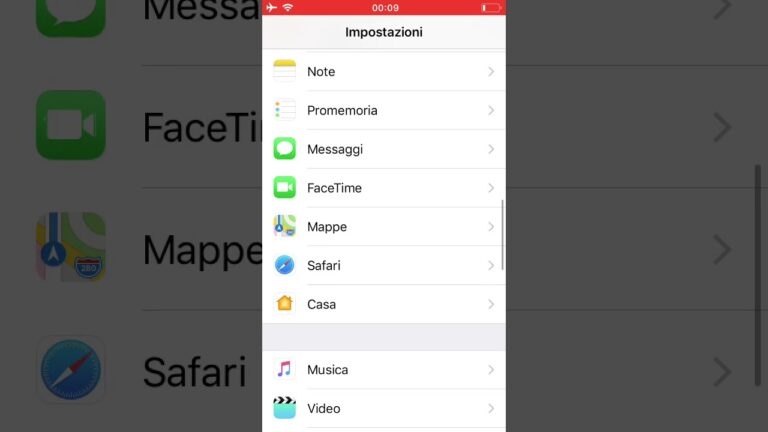
- Verifica le impostazioni di hotspot sull’iPhone: Assicurati che l’hotspot personale sia attivato correttamente sul tuo iPhone e che la password di accesso sia corretta. Puoi controllare queste impostazioni andando su “Impostazioni” > “Hotspot personale” sul tuo iPhone.
- Riavvia il tuo PC e l’iPhone: A volte, un semplice riavvio può risolvere il problema di connessione. Prova a spegnere e riaccendere sia il tuo PC che l’iPhone e verifica se il problema persiste.
- Controlla il segnale di connessione: Assicurati che il segnale di connessione dell’iPhone sia forte e stabile. Se il segnale è debole, prova a spostarti più vicino all’iPhone o assicurati di non avere ostacoli tra il PC e l’iPhone che possano interferire con la connessione.
- Ripristina le impostazioni di rete sull’iPhone: Se tutti i passaggi precedenti non risolvono il problema, puoi provare a ripristinare le impostazioni di rete sull’iPhone. Vai su “Impostazioni” > “Generali” > “Ripristina” > “Ripristina impostazioni di rete”. Questo cancellerà tutte le impostazioni di rete, inclusi i WiFi salvati, quindi assicurati di avere a portata di mano le password di accesso alle reti WiFi che desideri riconnettere in seguito.
Vantaggi
- Facilità di connessione: Uno dei principali vantaggi di connettere un PC a un hotspot iPhone è la semplicità del processo. Basta accendere l’hotspot sul telefono e il PC rileverà automaticamente la rete disponibile, senza bisogno di configurazioni complesse o dispositivi aggiuntivi.
- Mobilità: Utilizzando un hotspot iPhone, è possibile connettere il PC a Internet ovunque ci si trovi, purché si abbia un segnale cellulare disponibile. Questo offre una maggiore libertà di movimento, permettendo di lavorare o navigare su Internet in luoghi diversi, come caffetterie, parchi o durante i viaggi.
- Condivisione della connessione: L’hotspot iPhone consente di condividere la connessione Internet con altri dispositivi, inclusi altri PC, tablet o smartphone. Questo è particolarmente utile in situazioni in cui non è disponibile una rete Wi-Fi o in cui si desidera condividere l’accesso a Internet con amici o colleghi.
- Sicurezza: Utilizzare l’hotspot personale dell’iPhone per connettere il PC può offrire un livello aggiuntivo di sicurezza rispetto alle reti Wi-Fi pubbliche. Poiché l’hotspot è protetto da una password, le informazioni trasmesse tra il PC e il telefono sono crittografate, riducendo il rischio di accesso non autorizzato o hacking dei dati personali.
Svantaggi
- Limitata compatibilità: Alcuni modelli di PC potrebbero non essere compatibili con la funzione di hotspot dell’iPhone, rendendo impossibile la connessione tra i dispositivi. Questo può essere frustrante per gli utenti che desiderano utilizzare l’hotspot come alternativa alla connessione Wi-Fi tradizionale.
- Consumo eccessivo di batteria: L’utilizzo dell’hotspot dell’iPhone per la connessione del PC può comportare un consumo significativo della batteria del telefono. Questo può essere particolarmente problematico se si desidera utilizzare l’hotspot per un lungo periodo di tempo senza un’opportunità di ricarica.
- Limitazione della velocità di connessione: Poiché l’hotspot dell’iPhone utilizza la connessione dati cellulare, la velocità di connessione può essere inferiore rispetto a una connessione Wi-Fi tradizionale. Questo può influire sulle prestazioni del PC, rallentando la velocità di download e upload dei dati.
- Costi aggiuntivi: L’utilizzo dell’hotspot dell’iPhone per la connessione del PC può comportare costi aggiuntivi, specialmente se si superano i limiti di dati inclusi nel piano telefonico. Se si utilizza l’hotspot frequentemente o per attività che richiedono un consumo elevato di dati, potrebbe essere necessario acquistare un piano dati più ampio o pagare tariffe extra per il traffico dati aggiuntivo.
Come posso connettere il mio computer all’Hotspot dell’iPhone?
Se desideri connettere il tuo computer all’Hotspot dell’iPhone, puoi farlo facilmente utilizzando la rete Wi-Fi. Basta accedere alle impostazioni Wi-Fi del tuo PC e selezionare l’opzione iPhone. Successivamente, inserisci la password che viene mostrata nelle impostazioni dell’Hotspot personale sull’iPhone. In questo modo, potrai sfruttare la connessione Internet del tuo iPhone direttamente sul tuo computer, consentendoti di navigare sul web e accedere alle tue applicazioni preferite ovunque ti trovi.
Per collegare il computer all’Hotspot dell’iPhone, è sufficiente accedere alle impostazioni Wi-Fi del PC e selezionare l’opzione relativa all’iPhone. Inserisci quindi la password fornita nelle impostazioni dell’Hotspot personale sull’iPhone per navigare sul web e accedere alle applicazioni preferite ovunque ti trovi.
Qual è la ragione per cui l’Hotspot dell’iPhone si disattiva autonomamente?
L’Hotspot dell’iPhone si spegne automaticamente per preservare la banda e la durata della batteria. Tuttavia, si riattiverà automaticamente quando entrambi i dispositivi hanno il Bluetooth attivo. Questa funzionalità è stata implementata per ottimizzare l’utilizzo delle risorse e garantire un’esperienza di connessione stabile e efficiente.
L’Hotspot dell’iPhone si disattiva automaticamente per preservare risorse e durata della batteria, ma si riattiva quando entrambi i dispositivi hanno il Bluetooth attivo. Questa funzione ottimizza l’uso delle risorse e assicura una connessione stabile ed efficiente.
Cosa fare se i dati mobili dell’iPhone non funzionano?
Se i dati mobili del tuo iPhone non funzionano, ci sono alcune azioni che puoi fare per risolvere il problema. Prima di tutto, verifica se i dati mobili sono attivati nelle impostazioni del tuo dispositivo. Se sono attivati, prova a riavviare il telefono o a disattivare e riattivare i dati mobili. Se il problema persiste, potresti dover contattare il tuo operatore telefonico per verificare se ci sono eventuali interruzioni di servizio nella tua zona. In alternativa, potrebbe essere necessario controllare le impostazioni dell’APN o ripristinare le impostazioni di rete del tuo iPhone.
Se riscontri problemi con i dati mobili del tuo iPhone, esistono diverse soluzioni che puoi provare. Prima di tutto, verifica se i dati mobili sono attivati nelle impostazioni del dispositivo. Se lo sono, riavvia il telefono o disattiva e riattiva i dati mobili. Se il problema persiste, contatta il tuo operatore telefonico per verificare eventuali interruzioni di servizio nella tua zona. Inoltre, potrebbe essere necessario controllare le impostazioni dell’APN o ripristinare le impostazioni di rete del tuo iPhone.
Come risolvere i problemi di connessione tra PC e hotspot iPhone: guida completa
Se stai riscontrando problemi di connessione tra il tuo PC e l’hotspot del tuo iPhone, non preoccuparti, siamo qui per aiutarti. In questa guida completa ti forniremo tutti i passaggi necessari per risolvere i problemi di connessione. Prima di tutto, assicurati di aver attivato l’hotspot sul tuo iPhone e che il tuo PC sia correttamente configurato per connettersi ad esso. Se il problema persiste, potrebbe essere utile riavviare entrambi i dispositivi o effettuare un reset delle impostazioni di rete. Continua a leggere per scoprire tutti i dettagli su come risolvere i problemi di connessione tra PC e hotspot iPhone.
Inoltre, potresti provare a disattivare temporaneamente il firewall del tuo PC o aggiornare i driver della scheda di rete. Se hai ancora problemi di connessione, potrebbe essere necessario contattare il supporto tecnico del tuo provider di telefonia mobile per ulteriori assistenza. Assicurati di seguire attentamente tutti i passaggi e le indicazioni fornite in questa guida per risolvere i problemi di connessione tra il tuo PC e l’hotspot del tuo iPhone.
Hotspot iPhone e PC: soluzioni efficaci per superare le difficoltà di connessione
Se hai mai avuto problemi di connessione Internet sul tuo iPhone o PC, non sei solo. Fortunatamente, esistono soluzioni efficaci per superare queste difficoltà. Una delle opzioni più popolari è creare un hotspot sul tuo iPhone, consentendo al tuo PC di connettersi alla rete dati del telefono. In alternativa, puoi utilizzare un software di hotspot sul tuo PC per condividere la connessione Internet del tuo dispositivo mobile. Queste soluzioni ti permetteranno di navigare in Internet senza problemi, ovunque ti trovi.
Un’altra alternativa è utilizzare un router portatile per creare una connessione Wi-Fi con il tuo iPhone o PC. Questo ti permetterà di condividere la connessione Internet in modo semplice e veloce, senza dover dipendere da hotspot o software aggiuntivi. In questo modo, potrai navigare in Internet senza interruzioni e sfruttare al massimo la tua connessione mobile.
Connessione instabile tra PC e hotspot iPhone? Ecco le possibili cause e le soluzioni consigliate
La connessione instabile tra un PC e l’hotspot di un iPhone può causare frustrazione e rallentare le attività quotidiane. Le possibili cause di questo problema possono essere molteplici, come problemi di configurazione del dispositivo o interferenze esterne. Per risolvere questa situazione, è consigliabile verificare le impostazioni di connessione del PC e dell’iPhone, assicurarsi di avere un segnale forte e stabile, e provare a riavviare entrambi i dispositivi. Se il problema persiste, potrebbe essere necessario contattare l’assistenza tecnica per ulteriori suggerimenti e soluzioni.
Per risolvere l’instabilità della connessione tra un PC e l’hotspot di un iPhone, è consigliabile verificare le impostazioni di connessione, assicurarsi di avere un segnale forte e stabile, e riavviare entrambi i dispositivi. Se il problema persiste, contattare l’assistenza tecnica per ulteriori suggerimenti.
In conclusione, l’impossibilità di connettere un PC a un hotspot iPhone può essere un problema fastidioso ma risolvibile. Prima di tutto, è fondamentale assicurarsi che entrambi i dispositivi siano correttamente aggiornati con le ultime versioni del sistema operativo. Inoltre, è consigliabile effettuare un riavvio sia del PC che dell’iPhone per eliminare eventuali problemi temporanei. Se il problema persiste, è possibile verificare le impostazioni di condivisione dell’hotspot sull’iPhone e assicurarsi che siano correttamente configurate. Se necessario, è possibile resettare le impostazioni di rete sull’iPhone per ripristinare le configurazioni di connessione predefinite. In alcuni casi, potrebbe essere necessario ricorrere all’assistenza tecnica per risolvere problemi più complessi legati alla connessione tra il PC e l’hotspot iPhone. In definitiva, con una corretta diagnosi e una serie di semplici accorgimenti, è possibile risolvere il problema e godere della connessione senza fili offerta dall’hotspot iPhone.
Correlati
Iphone: scopri come eliminare il tasto home virtuale in 3 semplici mosse!

Il nuovo iPhone 14: vantaggi esclusivi per i professionisti con partita IVA
Scomparsa dell'app Orologio iPhone: un mistero da risolvere!

Problemi con la fotocamera iPhone? Scopri perché lampeggia!

Elimina i backup dell'iPhone dal tuo PC: libera spazio e ottimizza le prestazioni!

iPhone si disconnette dal Wi-Fi: scopri come risolvere il problema

L'incredibile valore del tuo iPhone 12 Pro usato: scopri quanto puoi guadagnare!
Iphone X: scopri il costo della riparazione dei cristalli liquidi
Il segreto per migliorare l'audio dell'iPhone 8: come sostituire il microfono in 3 semplici passaggi

Problemi di carica iPhone? Scopri come risolvere l'intermittenza!
Il mistero dell'iPhone che si disconnette dal Wi-Fi: 5 soluzioni rapide!

iPhone 14 Pro Max: il nuovo gioiello tecnologico che non richiede finanziamenti Cofidis

iPhone misterioso: le mail scompaiono senza spiegazioni!
iPhone: il misterioso errore di chiamata Tim che sta facendo impazzire gli utenti

Il mistero dell'iPhone: come ho bloccato un numero, ma le chiamate continuano!

Il trucco sicuro per bloccare l'iPhone con IMEI e difendere i tuoi dati personali!

iPhone si spegne all'improvviso: cosa fare per risolvere il problema

Risolviamo il problema del flash alle chiamate iPhone: semplici soluzioni in 5 minuti!

Iphone 13 Pro: Scopri i Segreti per Eliminare i Graffi dalla Cornice in Modo Semplice!